

Conoce cuáles son para que exprimas al máximo esta app de ubicación
Google Maps tiene secretos y trucos que van desde la navegación offline y la planificación de rutas con múltiples paradas hasta la privacidad con el modo incógnito y el uso de Street View para explorar en 3D.
Otras funciones útiles incluyen la opción de guardar la ubicación del aparcamiento, medir distancias en línea recta y ver horarios de transporte público directamente
Te traemos una recopilación de varias funciones y trucos de Google Maps, para que puedas exprimir tanto la versión web como la app móvil del servicio de mapas de Google. Se trata de un servicio que ha cambiado mucho a lo largo del tiempo, y que no ha dejado de crecer, ganar nuevas funciones, y reinventarse.
Empezó siendo una aplicación de mapas en la que poder ir de un sitio a otro, pero en los últimos tiempos ha ido cambiando su enfoque hasta ser algo parecido a una red social en varios de sus aspectos. El objetivo de este artículo es que si estás empezando a usar la aplicación puedas saber cómo exprimirla
- Busca lugares, restaurantes, parques, TODO
Vamos a empezar por lo más básico, la principal función de Google Maps tanto en la web como en el móvil es la de buscar cualquier sitio dentro del mapa, tanto restaurantes y hoteles como localidades, pueblos, direcciones, lo que necesites. Si quieres encontrar algo, vas a buscarlo en Google Maps y te mostrará dónde está.
Lo único que tienes que hacer es escribir lo que quieras buscar en el buscador de Google Maps, que aparece arriba a la izquierda en su versión web y arriba del todo en la aplicación móvil. Esto, te llevará a una ficha con el principal resultado, y hay veces en las que pueden aparecerte varios resultados para que elijas el correcto.
- Obtén coordenadas de cualquier punto del mapa
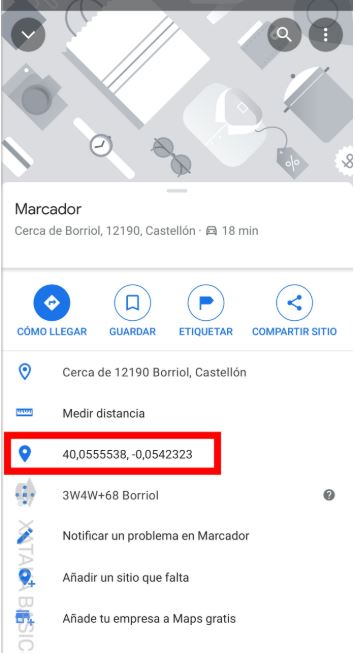 En la aplicación móvil de Google Maps también podrás obtener las coordenadas de cualquier punto sobre el que pulses. Para hacerlo, sólo tienes que pulsar sobre un punto del mapa hasta que se coloque el marcador rojo, y luego pulsar en la ventanita que tienes abajo y te indica qué es. Entrarás en la ficha del lugar, donde podrás ver la latitud y longitud del sitio.
La latitud es el ángulo entre cualquier punto y el ecuador, es decir, las líneas horizontales del mapa. La longitud es el ángulo a lo largo del ecuador desde cualquier punto del planeta, siendo el meridiano de referencia el que pasa por el Observatorio de Greenwich (longitud cero). Y entre ambos datos, podrás conocer la posición exacta del punto que quieras en el globo terráqueo.
- Revisa el precio de las gasolineras
Un apunte rápido. Cuando estés revisando la ficha de una gasolinera en Google Maps, en la aplicación móvil podrás ver el precio de los carburantes para que puedas saber qué gasolineras son más baratas antes de visitarlas.
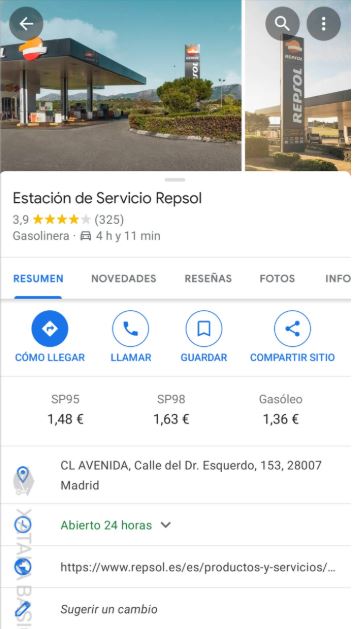
Además, antes de entrar en la ficha de una gasolinera, en el mapa principal también verás los precios de uno de los carburantes en todas las gasolineras, de forma que puedas localizar rápidamente el precio más económico.
- Buscando una localidad, tienes una guía de sitios
Cuando buscas un pueblo o una ciudad, Google Maps te muestra una guía turística, donde vas a poder encontrar información sobre ese sitio, las principales atracciones turísticas, los principales hoteles e incluso las cosas más interesantes a visitar.
Además, cuando estás utilizando el mapa, al hacer zoom y acercarte a un sitio verás las indicaciones de puntos de interés. Tendrás iconos para distinguir sitios turísticos, sitios culturales, restaurantes, sitios en la naturaleza, etcétera.
Esto también puede servirte cuando estés usándolo en el móvil. Piensa que estás en una calle y tienes algo delante pero no sabes lo que es. Puedes abrir Google Maps y hacer zoom a la zona en la que estás.
- Publica comentarios y fotos de todo lo que visites
Google Maps tiene un programa que se llama Local Guides, que te incita a que vayas dejando calificaciones de todos los sitios que visitas. En la versión móvil, vas a poder configurarte un perfil, y los usuarios que lean tu reseña y entren en él, podrán seguir tu perfil para no perderse tus calificaciones.
Y luego, ya solo te falta saber que vas a poder dejar calificaciones en todos los sitios que visites, desde el río de tu pueblo hasta ese hotel o restaurante que visitaste Vas a poder poner notas, pero también subir tus fotos y tus videos de ese sitio en el que has estado y que has calificado.
Este sistema no es tanto para convertirte en un influencer como para ayudar a los demás a saber qué les espera en este sitio.
- Usa sección de Novedades de los visitantes
Los perfiles de los puntos de interés de Google Maps siempre han mostrado reseñas, pero ahora tienen una nueva sección de Novedades de los visitantes.
Esta opción viene a ser una especie de feed muy parecido al de Instagram donde puedes subir fotos al momento, o ver las que acaban de subir otros usuarios de Google Maps. Una buena opción para compartir contenido sin tener que hacer una reseña completa.
- Mira cuántas ‘bicis’ de alquiler hay libres
Otra función muy interesante para cuando estés en tu ciudad u otra ciudad, es la de poder mirar cuántas bicis de alquiler quedan libres en los puestos del servicio local que haya. Este tipo de búsqueda está activa en las principales ciudades, aunque no en todas. Pero en las más grandes, puede ser útil.
Lo único que tienes que hacer es escribir el nombre del servicio de alquiler de fotos de la gran ciudad en la que estás.
- Activa el modo oscuro
Un clásico de hoy en día, el poder activar el modo oscuro de Google Maps para que su interfaz se vea totalmente negra. Esto es algo que puedes hacer en la app móvil entrando a los ajustes de la aplicación.
Una vez dentro, pulsa en la opción de Tema, y podrás elegir entre el claro y oscuro. Podrás elegirlos manualmente o decirle que use el que tengas activado a nivel de sistema operativo.
- Usa Google Lens dentro de Google Maps
La aplicación móvil de Google Maps te permite utilizar Google Lens en algunos contextos. Concretamente, puedes hacerlo para analizar los textos que haya en las fotos publicadas en Maps, como por ejemplo fotos de un menú.
Imagínate que vas a un restaurante, y que visitas su perfil de Google Maps. Dentro del perfil encuentras fotos de la carta, pero realmente no entiendes lo que es alguna de las cosas. Pues bien, cuando abras la foto de la carta podrás analizar el texto con Google Lens, y si seleccionas ese elemento que no sabes lo que es, Google Lens te mostrará resultados de Google con fotos para que te hagas a la idea.
- Desactiva tu historial de ubicaciones
Es posible que no quieras que Google registre todos los sitios por los que te mueves, y si este es tu caso, puedes desactivar el historial de ubicaciones para que se dejen de recopilar estos datos. Si lo prefieres, también puedes simplemente borrar los datos del historial, aunque luego se sigan recopilando
Esto lo vas a poder hacer directamente desde la configuración de tu cuenta, a la que puedes acceder tanto desde la app de Google Maps o cualquier otro servicio como desde su página web. Allí, tendrás que buscar la opción de Historial de ubicaciones y desactivarla. Al hacerlo ya no podrás saber dónde has estado, aunque podrás seguir dejando tus calificaciones de todos estos sitios.
- Comparte tu ubicación en tiempo real
En la aplicación móvil de Google Maps, tienes la opción de compartir tu ubicación en tiempo real con cualquier contacto que tenga una cuenta de Google. Imagina que estás de viaje para visitar a alguien que te espera, pues puedes compartir tu ubicación para que pueda ver el progreso de tu viaje, y así saber dónde te encuentras en todo momento.
Lo que tienes que hacer es abrir la app de Google Maps y pulsar sobre el indicador de posición, el punto azul que te dice dónde estás. Se abrirá un menú, donde tienes que **pulsar en la opción de Compartir tu ubicación***. Irás a una pantalla donde puedes elegir el contacto con el que compartirla, y si quieres compartirla durante determinado tiempo o hasta que desactives la opción.
- Crea un mapa personalizado
Google Maps te permite crear mapas personalizados. Estos mapas solo los puedes crear en la versión web, pero una vez los hayas creado, podrás encontrarlos dentro de la sección Guardados de la app móvil. Lo que te permite esto es crear planes de viajes en Google Maps, indicando trayectos de cada día y sitios en los que estar.
Para crear mapas, abre el menú lateral de la web de Google Maps, y ve a la sección de Tus sitios. Allí, entra en la pestaña de Mapas. Verás los que tienes creados y podrás crear otros nuevos, pudiendo crear diferentes capas con rutas que vas a hacer cada día, o sitios de interés que quieras visitar. Tendrás que tomarte tu tiempo, porque puedes hacer un trabajo muy fino y detallado.
Leer también: