

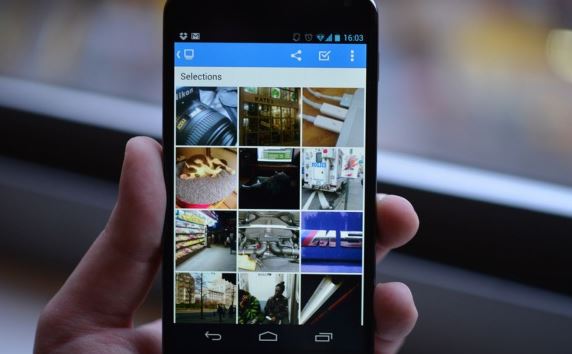
De este modo vuelves a tener imágenes que borraste permanentemente
Recuperar las fotos borradas de tu celular Android puede ser más sencillo de lo que piensas. Ya sea que hayas eliminado el contenido de tu galería por error o intencionalmente, y luego te arrepentiste, existen maneras de volver a rescatar los archivos. Aquí te mostramos cuatro formas diferentes de hacerlo.
- USAR SOFTWARE DE RECUPERACIÓN DE FOTOS
De manera predeterminada, los dispositivos Android guardan fotos en el almacenamiento interno y dichas fotos se muestran automáticamente en la galería de Android.
Cuando las fotos se pierden o eliminan de la galería de Android, se almacenarán en su memoria interna antes de que se sobrescriban con nuevos datos.
Para localizar estas fotos ocultas y eliminadas, necesita un potente software de recuperación de datos de Android para encontrar y recuperar las fotos eliminadas de la memoria interna de su Android. UltFone Android data recovery cumple mejor su propósito cuando se trata de rescatar imágenes borradas de la memoria de su teléfono.
Características clave del software
- Además de fotos, te ayuda a recuperar videos, mensajes, contactos y datos de WhatsApp.
- Funciona en cualquier escenario de pérdida de datos: eliminación accidental, pantalla rota, ataque de virus y más.
- Admite todos los teléfonos y tabletas con Android, incluidos LG, Samsung, Sony, Motorola, Huawei y más.
- Le permite obtener una vista previa y elegir sus fotos de destino antes de realizar la recuperación.
- No requiere rootear su dispositivo para rescatar sus datos borrados/perdidos.
Leer también [DeepSeek, la IA china que desafía a ChatGPT]
- USA GOOGLE PHOTOS
¿Puedo recuperar fotos eliminadas permanentemente de Google Fotos? Si haz utilizado la función «Copia de seguridad y sincronización» para hacer una copia de seguridad de los datos de su dispositivo, sus imágenes se almacenan automáticamente en Google Photos Cloud durante 60 días, a menos que no las haya borrado de la papelera.
Por lo tanto, puede restaurar fotos eliminadas permanentemente de Google Photos dentro de los 60 días. A continuación se muestra cómo recuperar archivos eliminados permanentemente de Google Photos.
Paso 1: En tu teléfono, inicia la aplicación Google Photos.
Paso 2: Ve a “Menú principal” > “Papelera”.
Paso 3: Elija las fotos de destino que le gustaría recuperar y presione «Restaurar». En un momento, las fotos seleccionadas se recuperarán en su teléfono Android.
- UTILIZA TAMBIÉN GOOGLE DRIVE
Recuperar imágenes eliminadas en Android usando Google Drive
Google Drive es una de las utilidades de almacenamiento en la nube más populares que lo ayuda a almacenar sus datos valiosos, como fotos, notas, documentos y más seguridad y seguridad hasta 15 GB.
Por lo tanto, si cargó sus preciosas fotos en Google Drive antes de la pérdida de datos, siga los pasos a continuación para recuperarlas con facilidad.
Paso 1: Inicie la aplicación Google Drive en su teléfono Android.
Paso 2: toque «Mi unidad» y elija las imágenes que desea recuperar.
Paso 3: haga clic en el ícono «Menú» ubicado en la esquina superior derecha de la pantalla y elija la opción «Descargar» para acceder nuevamente a sus fotos desde la galería de su dispositivo.
- TAMBIÉN RECUPERAS DE TARJETA SD DE ANDROID
Si se trata de cómo recupero fotos borradas de la tarjeta SD de mi teléfono Android, entonces todo lo que necesita es una poderosa herramienta de recuperación de datos.
Con la ayuda de UltFone SD Data Recovery, puede recuperar fácilmente sus fotos eliminadas de una tarjeta SD de su teléfono Android. De hecho, puede ayudarlo a recuperar cualquier tipo de archivo perdido o eliminado de la tarjeta SD de Android y sin importar cómo lo haya perdido.
Paso 1: Ejecuta el software después de descargarlo e instalarlo en su computadora. Después de eso, expulse la tarjeta SD de su dispositivo Android y conéctese a una computadora usando un lector de tarjetas.
Desde la interfaz principal del software, elija la tarjeta SD como ubicación y presione «Escanear».
Paso 2: El software ahora escaneará la tarjeta SD para buscar fotos eliminadas.
Recuerda que para probar cualquiera de estas opciones, debes tenerlas desde antes de que borren las imágenes accidental o intencionalmente.
Leer también:
Truco en la Play Store para liberar almacenamiento sin borrar datos